拦截猫 终身版 ⚠️ 限时开放
ABBYY
Winstep
TreeSize
WinRAR
GoodSync
MathType
拦截猫 终身版 ⚠️ 限时开放
Lịch sử tìm kiếm
Bạn chưa đăng nhập, đăng nhập để có trải nghiệm tốt hơn
*Vui lòng tại{{receiveCouponInfo.expire_at}}sử dụng trước*
Bạn chưa đăng nhập, đăng nhập để có trải nghiệm tốt hơn




Quy tắc hoạt động
1、Thời gian hoạt động:{{ info.groupon.start_at }} ~ {{ info.groupon.end_at }}。
1、Thời gian hoạt động:Đến khi bán hết。
2、Thời hạn mua nhóm:{{ info.groupon.expire_days * 24 }}giờ。
3、Số người mua nhóm:{{ info.groupon.need_count }}người。
Lưu ý khi mua nhóm
1、Quy trình mua nhóm: Tham gia/Bắt đầu mua nhóm và thanh toán thành công - Số người mua nhóm đáp ứng yêu cầu trong thời hạn hiệu lực - Mua nhóm thành công!
2、Nếu không đủ số người tham gia trong thời hạn hiệu lực, việc mua nhóm sẽ thất bại, số tiền đã thanh toán sẽ được hoàn lại về tài khoản cũ.
3、Số người yêu cầu và thời gian hoạt động mua nhóm có thể khác nhau tùy sản phẩm, vui lòng xem kỹ quy tắc hoạt động.
VidHub - Trình phát video để tổ chức và phát video của bạn với VidHub.
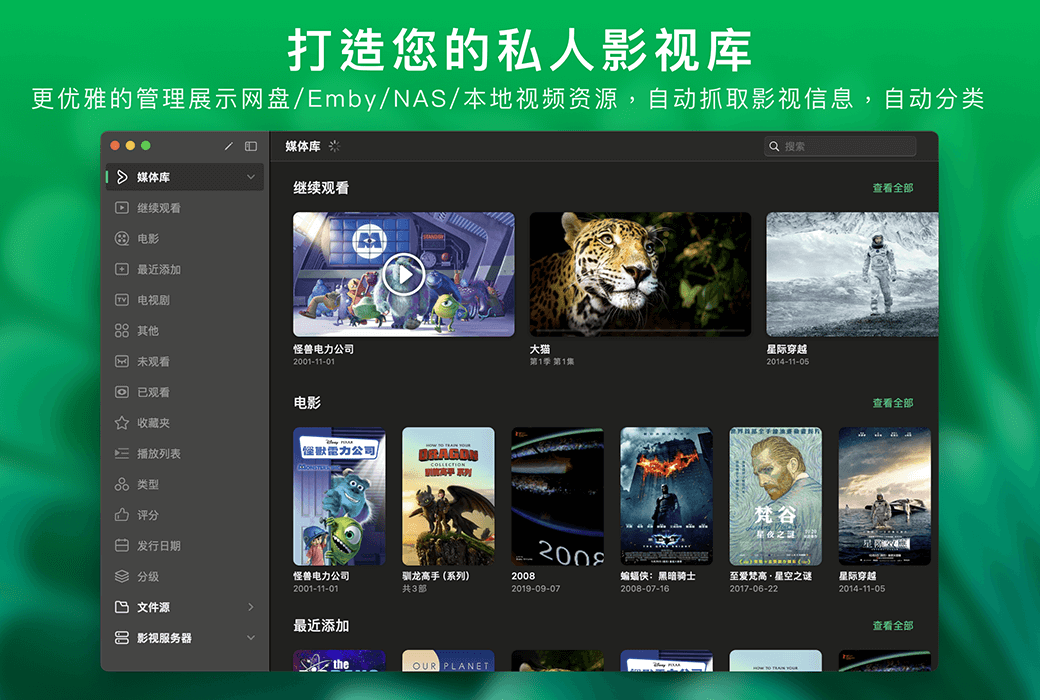
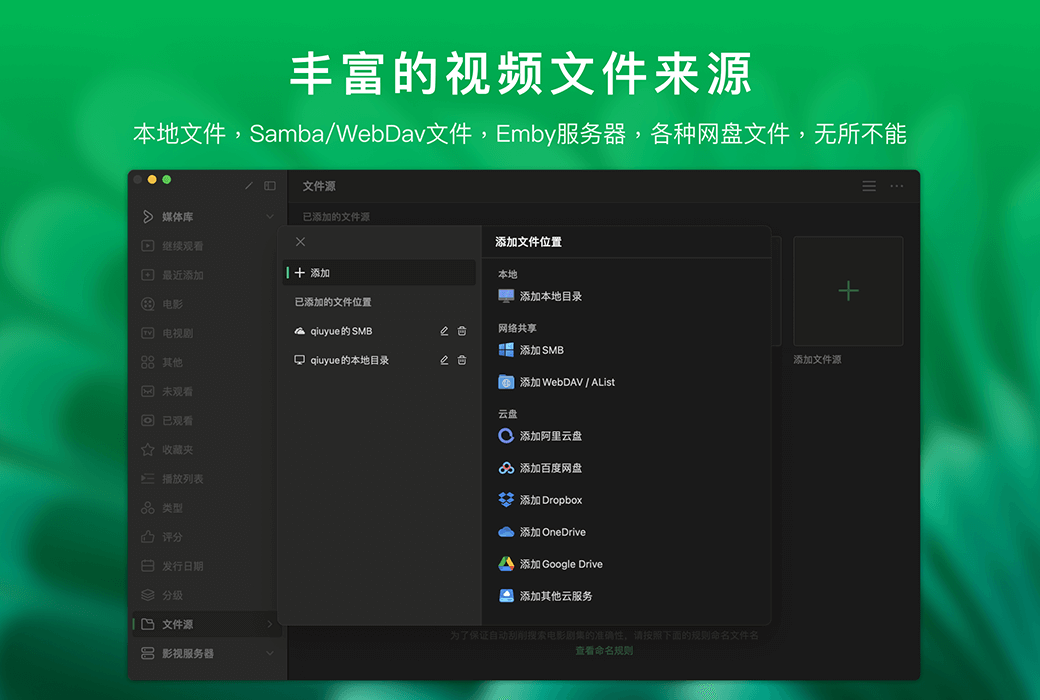
VidHub là một trình phát video hoạt động trên tất cả các nền tảng Apple/Android. Nó hỗ trợ thêm các tệp video cục bộ, Samba (smb)/WebDAV, NAS, Google Drive/Dropbox/OneDrive. Nó có thể thu thập thông tin phim và phim truyền hình và hỗ trợ hầu hết các định dạng video. Ngoài ra, nó hỗ trợ điều chỉnh tốc độ phát lại, thêm phụ đề, chụp ảnh màn hình, HDR và nhiều hơn nữa.
Tính năng VidHub
Quản lý và trình bày các tài nguyên video địa phương một cách duyên dáng, tự động thu thập thông tin trực tuyến và sắp xếp chúng tự động.
Bao gồm các tệp video cục bộ, tệp video Samba/WebDAV và tệp video từ các dịch vụ đĩa đám mây khác nhau
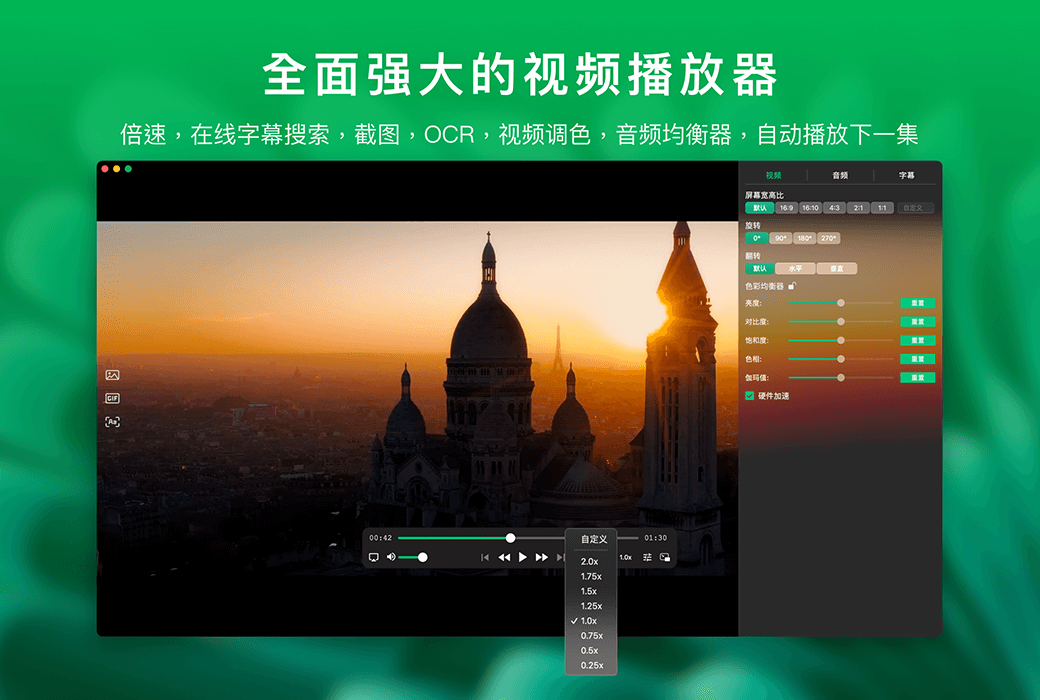
Hỗ trợ điều chỉnh tốc độ phát lại, tìm kiếm phụ đề trực tuyến, ảnh chụp màn hình, nhận dạng OCR, chỉnh màu video, cân bằng âm thanh cũng như tự động phát tập tiếp theo.
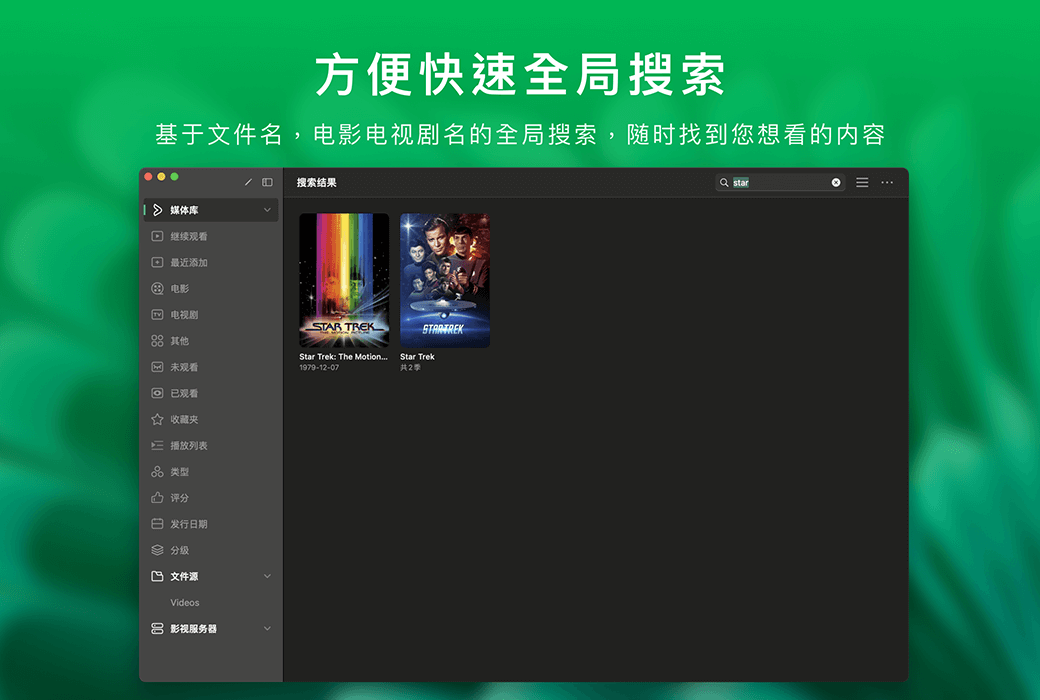
Tính năng tìm kiếm toàn cầu dựa trên tên tệp, tiêu đề phim và phim truyền hình cho phép bạn nhanh chóng tìm thấy những gì bạn muốn xem bất cứ lúc nào, bất cứ nơi nào.
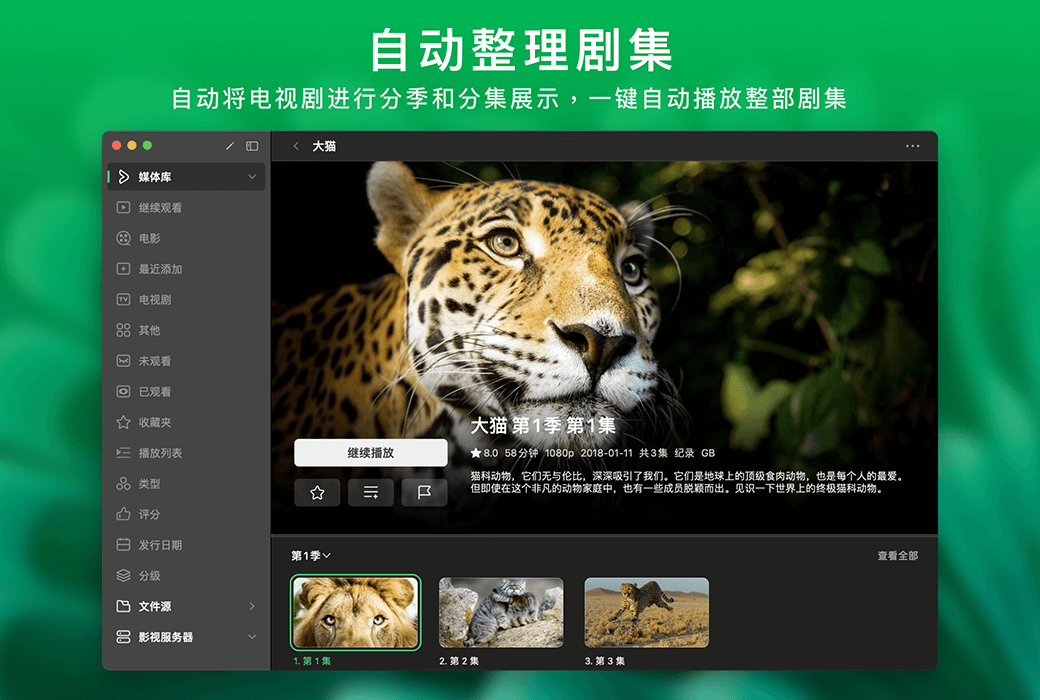
Tự động sắp xếp các tệp phim truyền hình theo mùa và số tập, một phím phát sóng cả mùa.
Tự động đồng bộ hóa Media Center, Playlist, Favorites và các thông tin khác giữa các thiết bị khác nhau.
Trang web chính thức:https://okaapps.com/product/1659622164
Trung tâm tải xuống:https://vidhub.apsgo.cn
Thời gian vận chuyển:Giao hàng tự động 24 giờ
Chạy nền tảng:macOS、iOS、Android
Ngôn ngữ giao diện:Hỗ trợ hiển thị giao diện tiếng Trung, đa ngôn ngữ là tùy chọn.
Hướng dẫn cập nhật:Được sử dụng và cập nhật trong thời gian đăng ký.
Dùng thử trước khi mua:Dùng thử miễn phí trước khi mua.
Cách nhận hàng:Sau khi mua, thông tin kích hoạt được gửi dưới dạng thư đến hộp thư khi đặt hàng và mã kích hoạt sản phẩm tương ứng có thể được xem trong Trung tâm Cá nhân, Đơn đặt hàng của tôi.
Số lượng thiết bị:10 thiết bị có thể được cài đặt.
Thay thế máy tính:Sau khi vượt quá số lượng kích hoạt, thiết bị kích hoạt trước đó sẽ bị vắt giấy phép.
Kích hoạt Boot:https://vidhub.apsgo.com/forum/5291
Mô tả đặc biệt:Để được thêm vào.
Tài liệu tham khảo:https://okaapps.com/product/1659622164

Đàm phán hợp tác

Bạn muốn gắn quark, 115, nhưng không biết làm thế nào để xây dựng Alist? Xem thêm về phần mềm "AlistServer"
AlistServer là một trình khởi chạy dựa trên Alist và là một phần mềm trả phí có thể được tải xuống trên App Store.
Bạn có thể hỗ trợ nhiều dịch vụ lưu trữ, ví dụ: Alibaba, OneDrive、 Thiên Dực Vân Bàn, 115 võng bàn, Quark võng bàn, PikPak、 Tấn Lôi Vân Bàn, Trung Quốc Di Động Vân Bàn, Trung Quốc Liên Thông Vân Bàn, Tứ Xuyên Viễn Thông Ma Bàn, 123 Võng Bàn, Đằng Tấn Vi Vân, Lam Tấu Vân, Tiểu Phi Cơ Võng Bàn, Baidu Võng Bàn, Google Vân Bàn, Khúc Kỳ Vân Bàn, USB......
Phần mềm AlistServer được sử dụng như thế nào?
Sau khi nhấp vào Tải xuống từ App Store, chọn Trang chủ, chọn Trạng thái Dịch vụ. Thông tin tài khoản tại đây cung cấp mật khẩu tên người dùng của Alist đã đăng nhập.
Sau đó nhấp vào Quản lý - Thêm vào, thao tác cụ thể ở đây phụ thuộc vào các đĩa mạng khác nhau mà bạn đã cài đặt. Chi tiết có thể xem liên kết này:
https://zh.okaapps.com/blog/655b22c5948009206c562fac
Ví dụ, làm thế nào để cài đặt một đĩa 115? Chúng ta làm từng bước một đi! Mọi lựa chọn đều được sắp xếp rõ ràng.
Bước 1: Mở Alist Home và chạy Service Status
Bước 2: Thêm quản lý, đăng nhập vào Alist, mật khẩu tài khoản ở trang đầu tiên, thông thường mật khẩu tài khoản mặc định đều là admin
Bước 3: Nhấn Add, Drive để chọn đĩa mạng 115, Đường dẫn gắn kết:/115, Số sê-ri 0, Ghi chú không điền, Thời gian hết hạn bộ nhớ cache: 30, Web proxy: Không đánh dấu, Chính sách webdav: proxy địa phương, Tải xuống proxy URL: Không điền, Trích xuất thư mục: Không chọn, Cookie: Mở đĩa web 115, nhấn FN+F12, làm mới trang, bên trái có một? cid=file bắt đầu, click vào, tìm cookie, copy đoạn code này và dán cookie bên dưới alist. Mã QR Token: Không điền, Qrcode Nguồn: Không điền, Kích thước phân trang: 56, Tốc độ giới hạn: 2, Thư mục gốc: Mở trang web 115, nhấp vào số đằng sau cid trong URL khi vào thư mục bạn muốn thiết lập.
nhưhttps://115.com/?cid=249163533602609229& ;offset=0& tab=& ID thư mục gốc của thư mục mode=ziyuan là 24916353360269229Sau đó nhấn Save
Bước 4: Sau khi Alist mount thành công, mở vidhub, chọn Add File Source và chọn webdav.
Tại thời điểm này, địa chỉ máy chủ sẽ chọn địa chỉ máy chủ trong thông tin webdav ngay bên dưới trang đầu của AlistServer. Nếu là mạng cục bộ, điền vào đầu 192. Sau đó điền vào số cổng:5244Tên người dùng và mật khẩu là thông tin tài khoản ở trên, cũng chính là mật khẩu tên người dùng để đăng nhập vào Alist, mật khẩu tài khoản mặc định đều làadmi. Đường dẫn điền/dav
Lúc này nhấn Thêm, chọn tập tin bạn muốn gắn kết rồi nhấn Hoàn thành.
Một số câu hỏi thường gặp về phần mềm AlistServer
Sau khi ứng dụng bị giết, khi mở lại ứng dụng, giúp bạn tự động khởi động dịch vụ. Điều đó có nghĩa là AlistServer hỗ trợ chạy tự động, nhưng lưu ý rằng dịch vụ không tự động khởi động khi chuyển từ nền sang nền.
Vào App - Cài đặt - Chạy nền, bật công tắc là được
Điều này là do bảo tồn thất bại, trong trường hợp cực đoan, hệ thống vẫn sẽ giết quá trình dịch vụ và khởi động lại dịch vụ ứng dụng.
Tùy thuộc vào thiết bị, tình huống sử dụng, đề nghị tắt nó theo cách thủ công khi không sử dụng dịch vụ.
Bởi vì Alist có bộ nhớ cache, nhấp vào "Trang chủ" trên thanh bên phía sau của trang quản lý truy cập tvOS - nút làm mới ở góc dưới bên phải là một cú nhấp chuột.
Năng lực của máy nghe nhạc bên trong rất yếu, đề nghị tất cả đều sử dụng máy nghe nhạc ba bên.
Bởi vì bị hạn chế/giết bởi chính sách điều phối nền của hệ thống, thường bật chế độ tinh giản& Nó có thể được phục hồi sau khi tắt nguồn và khởi động lại. Nếu không thể khởi động lại mất điện, bạn chỉ có thể từ bỏ sử dụng, sử dụng phiên bản iOS, hậu trường iOS ổn định hơn
Nguồn từ:https://zh.okaapps.com/blog/671a24fb4a8410481012315e