Bitte anmelden für besseres Erlebnis
VidHub Vollplattform-Netzwerkvideo-Player-Software
Aktionsregeln
1、Aktionszeit:{{ info.groupon.start_at }} ~ {{ info.groupon.end_at }}。
1、Aktionszeit:Sofort fertig。
2、Gruppenkauf gültig bis:{{ info.groupon.expire_days * 24 }}Stunde。
3、Gruppenteilnehmer:{{ info.groupon.need_count }}Person。
Gruppenkaufinformationen
1、Ablauf: Beitreten/Starten, bezahlen, Mindestteilnehmer erreichen – Erfolg!
2、Bei Nichterreichen der Mindestteilnehmerzahl wird der Betrag zurückerstattet.
3、Mindestteilnehmer und Zeit variieren je nach Produkt.
VidHub - Video-Player, mit dem Sie Ihre Videos mit VidHub organisieren und abspielen können.
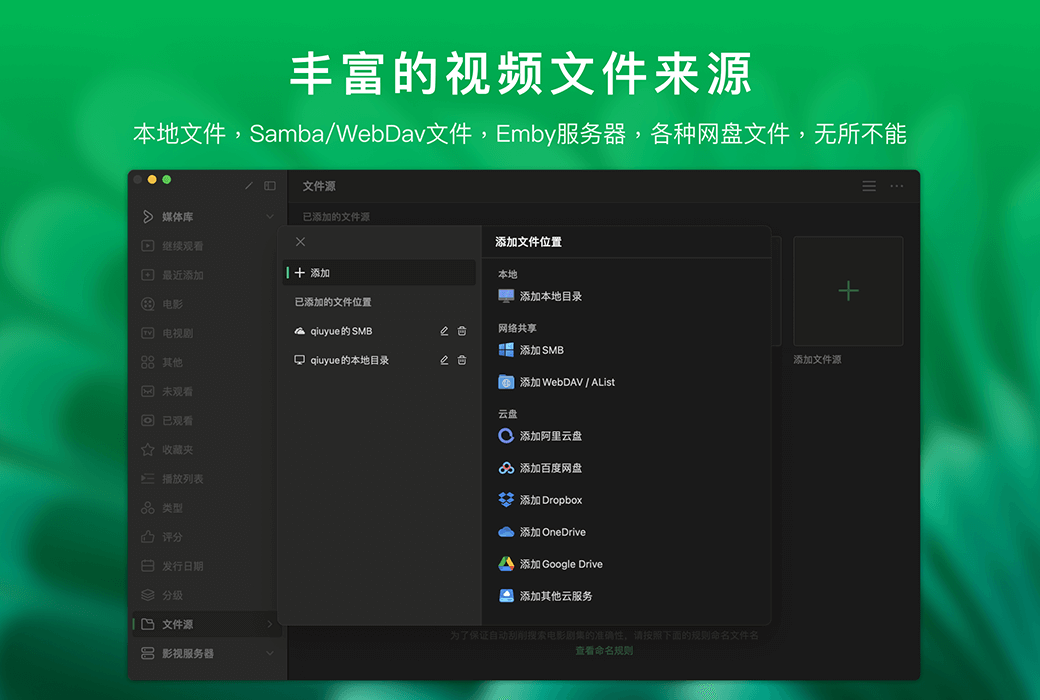
VidHub ist ein Videoplayer für alle Apple / Android-Plattformen. Es unterstützt das Hinzufügen von Videodateien lokal, Samba (smb) / WebDAV, NAS, Google Drive / Dropbox / OneDrive. Es kann Informationen über Filme und Serien erfassen und unterstützt fast alle Videoformate. Darüber hinaus unterstützt es die Einstellung der Wiedergabegeschwindigkeit, das Hinzufügen von Untertiteln, Screenshots, HDR und mehr.
VidHub Funktionen
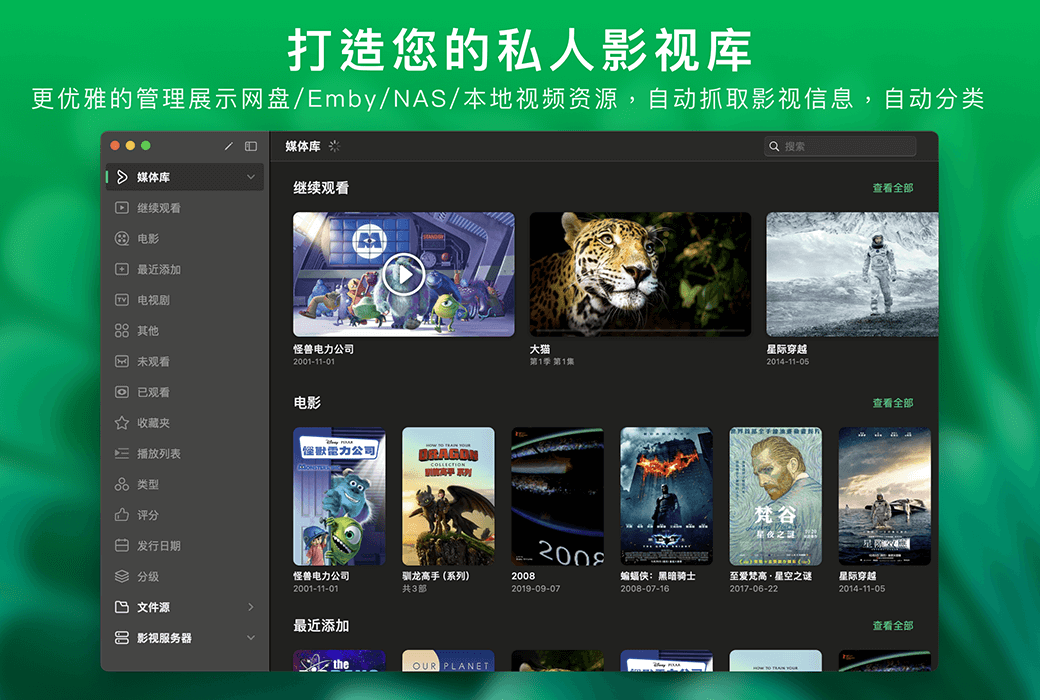
Verwalten und zeigen Sie Ihre lokalen Videoressourcen elegant, erfassen Sie Online-Informationen automatisch und sortieren Sie sie automatisch.
Enthält lokale Videodateien, Samba-/WebDAV-Videodateien und Videodateien verschiedener Cloud Drive-Dienste
Unterstützt Wiedergabegeschwindigkeit, Online-Untertitelsuche, Screenshots, OCR-Erkennung, Videofarbkorrektur, Audio-Equalizer und automatische Wiedergabe der nächsten Episode.
Mit einer globalen Suchfunktion basierend auf Dateinamen, Filmtiteln und TV-Serien können Sie jederzeit und überall schnell finden, was Sie sehen möchten.
Sortieren Sie Ihre TV-Dateien automatisch nach Saison und Episoden, um die gesamte Saison mit einem Klick wiederzugeben.
Synchronisieren Sie Medienzentren, Wiedergabeforträge, Wiedergabelisten, Favoriten und andere Informationen automatisch zwischen verschiedenen Geräten.

Offizielle Website:https://okaapps.com/product/1659622164
Downloadzentrum:https://vidhub.apsgo.cn
Lieferzeit:24 Stunden automatische Lieferung
Betriebsplattform:macOS、iOS、Android
Schnittstellensprache:Unterstützung für chinesische Schnittstelle, mehrere Sprachen sind verfügbar.
Aktualisierung:Nutzung und Aktualisierung während des Abonnementzeitraums.
Testen Sie vor dem Kauf:Kostenlose Testversion vor dem Kauf.
Wie wir die Ware erhalten:Nach dem Kauf werden die Aktivierungsinformationen per E-Mail an das Postfach der Bestellung gesendet und Sie können den entsprechenden Produktaktivierungscode im persönlichen Center, Meine Bestellung, ansehen.
Anzahl der Geräte:Es können zehn Geräte installiert werden.
Computer ersetzen:Wenn die Anzahl der Aktivierungen überschritten ist, werden die zuvor aktivierten Geräte von der Autorisierung entfernt.
Aktivierung:https://vidhub.apsgo.com/forum/5291
Besondere Hinweise:Zu hinzufügen.
Referenzen:https://okaapps.com/product/1659622164
Kooperationsanfrage
Die Alist-Serveradresse bezieht sich auf die IP-Adresse, auf der das Alist-Gerät montiert wird. Normalerweise ist die Standardportnummer 5244. Um Alist einfach zu verwenden, müssen wir wissen, wie wir IP-Adressen auf verschiedenen Geräten für die Konfiguration anzeigen.
Wie man eine IP-Adresse auf einem Mac überprüft:
Wie man eine IP-Adresse unter Windows anzeigt:
Windows 11:
Wählen Sie anschließend "Netzwerk und Internet einrichten>WLAN" und klicken Sie auf das angeschlossene WLAN-Netzwerk.
Suchen Sie im Abschnitt "Eigenschaften" nach "IPv4-Adresse" und sehen Sie sich die nebeneinander aufgeführten IP-Adressen an.
Wählen Sie "Einrichten> Netzwerk und Internet> Ethernet".
Suchen Sie im Abschnitt "Eigenschaften" nach "IPv4-Adresse" und sehen Sie sich die nebeneinander aufgeführten IP-Adressen an.
Windows 10:
Klicken Sie in der Aufgabenleiste auf das Netzwerksymbol WLAN. Klicken Sie auf das angeschlossene WLAN, um auf die Eigenschaften-Seite zu gelangen.
Suchen Sie im Abschnitt "Eigenschaften" nach "IPv4-Adresse" und sehen Sie sich die nebeneinander aufgeführten IP-Adressen an.
Wählen Sie in der Aufgabenleiste das Symbol Ethernet-Netzwerk aus und klicken Sie auf das angeschlossene Ethernet-Netzwerk.
Suchen Sie im Abschnitt "Eigenschaften" nach "IPv4-Adresse" und sehen Sie sich die nebeneinander aufgeführten IP-Adressen an.
Wenn Sie die Portnummer nicht geändert haben, sollte der Standardwert 5244 sein. Stellen Sie sicher, dass die Portnummer korrekt eingestellt ist, um sicherzustellen, dass Alist funktioniert.
Quelle: https://zh.okaapps.com/blog/654b6978948009206c562dea