Möchten Sie Quark, 115 installieren, aber wissen nicht, wie man AList erstellt? Schauen Sie sich die Software "AListServer" an.
AListServer ist ein AList-basierter Starter, eine kostenpflichtige Software, die im App Store heruntergeladen werden kann.
Unterstützt verschiedene Speicherdienste wie z.B. Alibaba Cloud, OneDrive、 Sky Wing Cloud Drive, 115-Netzplatte, Quark-Netzplatte, PikPak、 Xunlei Cloud Disk, China Mobile Cloud Disk, China Unicom Cloud Disk, Sichuan Telecom Magic Disk, 123 Web Disk, Tencent Micro Cloud, Bluetooth Cloud, Small Aircraft Web Disk, Baidu Web Disk, Google Cloud Disk, Cookie Cloud Disk, UC und vieles mehr.
Wie wird die AListServer-Software verwendet?
Wenn Sie auf Download aus dem App Store klicken, wählen Sie die Startseite und den Dienststatus aus. Hier finden Sie den Benutzernamen und das Passwort des angemeldeten Alist.
Dann klicken Sie auf Verwalten - Hinzufügen, die spezifischen Vorgänge hängen von den verschiedenen Festplatten ab, die Sie montieren. Details finden Sie unter diesem Link:
https://zh.okaapps.com/blog/655b22c5948009206c562fac
Wie kann man zum Beispiel ein 115-Netzwerk montieren? Machen wir es Schritt für Schritt! Jede Option ist eindeutig angeordnet
Schritt 1: Öffnen Sie die Startseite von Alist und führen Sie den Dienststatus aus
Schritt 2: Administrator hinzufügen, sich bei Alist anmelden, das Konto-Passwort befindet sich auf der Startseite der Kontoinformationen, normalerweise ist das Standard-Konto-Passwort admin
Schritt 3: Klicken Sie auf Hinzufügen, wählen Sie den Laufwerk 115, Mount-Pfad: /115, Seriennummer 0, Kommentare nicht ausgefüllt, Cache-Ablaufzeit: 30, Web-Proxy: Nicht markiert, webdav-Richtlinie: Lokaler Proxy, Download-Proxy-URL: Nicht ausgefüllt, Extrahierer Ordner: Nicht ausgewählt, Cookie: Öffnen Sie die Web-Version der 115-Festplatte, drücken Sie FN + F12, aktualisieren Sie die Seite, gibt es eine auf der linken Seite? cid = Datei, die beginnt, klicken Sie darauf, finden Sie den Cookie, kopieren Sie diesen Code und fügen Sie ihn in den Cookie unter alist ein. QR-Code-Token: Nicht ausgefüllt, Qrcode-Quelle: Nicht ausgefüllt, Seitengröße: 56, Limit-Rate: 2, Stammordner: Öffnen Sie 115 Disk und klicken Sie auf die Zahl nach cid in der URL, wenn Sie in den Ordner klicken, den Sie einrichten möchten.
wiehttps://115.com/?cid=249163533602609229& ;offset=0& tab=& mode=ziyuan Der Stammordner ist 249163533602609229Klicken Sie dann auf Speichern.
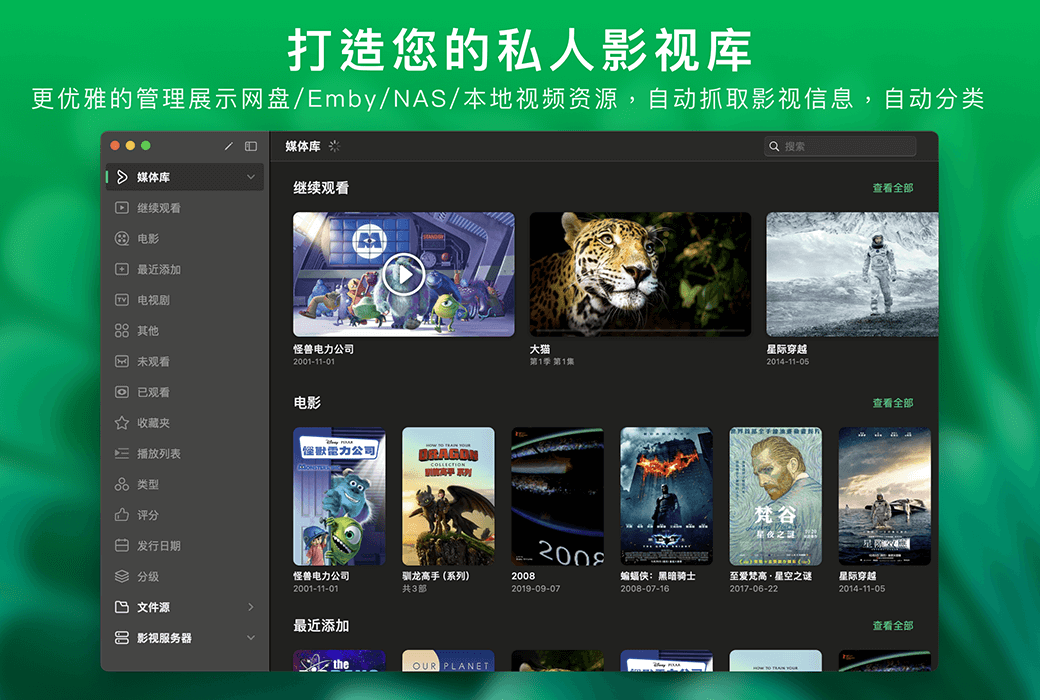
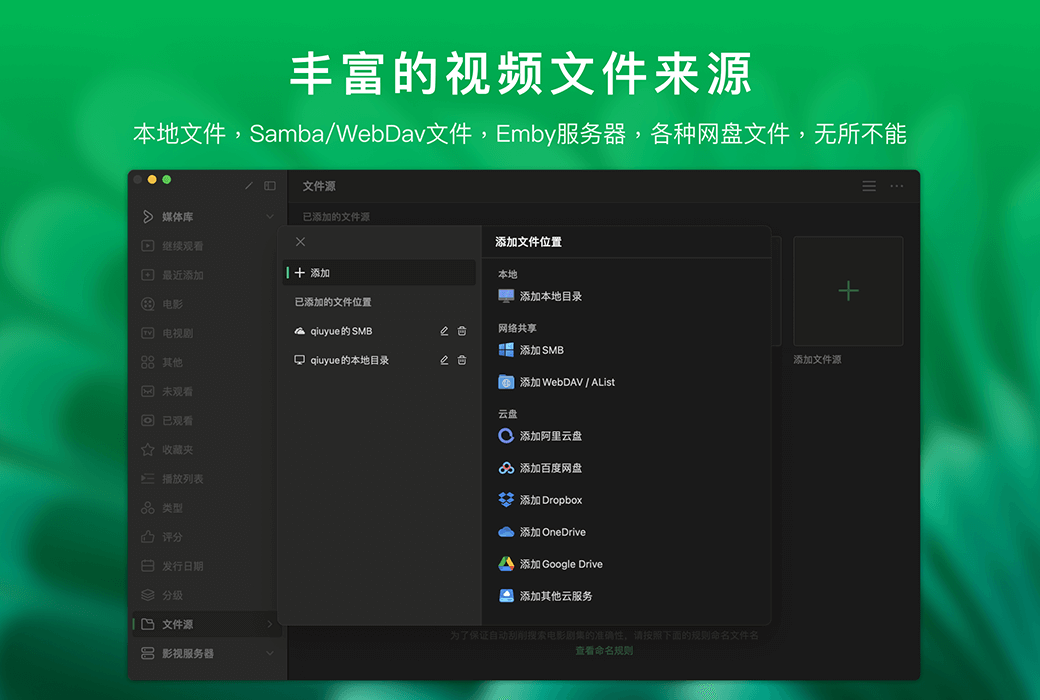
Schritt 4: Nachdem Alist das Netzwerk erfolgreich montiert hat, öffnen Sie vidhub, wählen Sie Dateiquelle hinzufügen und wählen Sie webdav.
Die Serveradresse wählt dann die Serveradresse aus der webdav-Information direkt unter der AListServer-Startseite aus. Wenn es sich um ein lokales Netzwerk handelt, füllen Sie 192 aus. Füllen Sie die Portnummer ein:5244Benutzername und Passwort sind die oben genannten Kontoinformationen, d.h. das Benutzername und das Passwort für die Anmeldung an AList, das Standard-Konto-Passwort istadmiPfad ausfüllen/dav
Klicken Sie auf Hinzufügen und wählen Sie die Datei aus, die Sie montieren möchten.
Häufig gestellte Fragen zur AListServer-Software
- Was ist "automatisch laufen"?
Wenn die App abgebrochen ist, starten Sie den Dienst automatisch, wenn Sie die App erneut öffnen. Das heißt, AListServer unterstützt die automatische Ausführung, aber beachten Sie, dass der Dienst nicht automatisch gestartet wird, wenn Sie vom Hintergrund auf den Front-Desktop wechseln.
- Warum kann man nicht hinter der Kulisse schneiden?
Gehen Sie in App-Einstellungen-Hintergrund und öffnen Sie den Schalter.
- Warum ist der Hintergrundlauf aktiviert und der Dienst nicht verfügbar oder wird automatisch geschlossen?
Dies liegt daran, dass die Garantie fehlgeschlagen ist, und in extremen Szenarien tötet das System immer noch den Dienstprozess und startet die App den Dienst neu.
- Warum verbraucht iOS etwas mehr Strom?
Je nach Gerät und Nutzungsszenario wird empfohlen, den Dienst manuell auszuschalten, wenn er nicht verwendet wird.
- Warum werden Dateien auf der Festplatte hinzugefügt, die in AList nicht aktualisiert werden?
Da AList einen Cache hat, klicken Sie auf die Seite (auf die Seitenleiste hinter der tvOS-Zugriffsmanagementseite klicken Sie auf "Startseite") - in der unteren rechten Ecke auf den Refresh-Button
- Warum können einige Videos nicht abgespielt werden?
Der integrierte Player ist sehr schwach, es wird empfohlen, immer einen Drei-Partei-Player zu verwenden
- Warum ist alles im Hintergrund nicht mehr verfügbar, nachdem die TV-Seite eine Weile ausgeführt ist?
Da sie durch die Systemplanungsrichtlinie im Hintergrund eingeschränkt / getötet wird, wird normalerweise der Streamlinemodus& Nach Stromausfall kann wiederhergestellt werden. Wenn der Stromausfall nicht gelöst werden kann, können Sie die Verwendung nur aufgeben und stattdessen die iOS-Version verwenden, der iOS-Hintergrund ist stabiler
Quelle:https://zh.okaapps.com/blog/671a24fb4a8410481012315e
Veröffentlicht am 2025-12-19
广东

 VidHub Vollplattform-Netzwerkvideo-Player-Software